Kynning
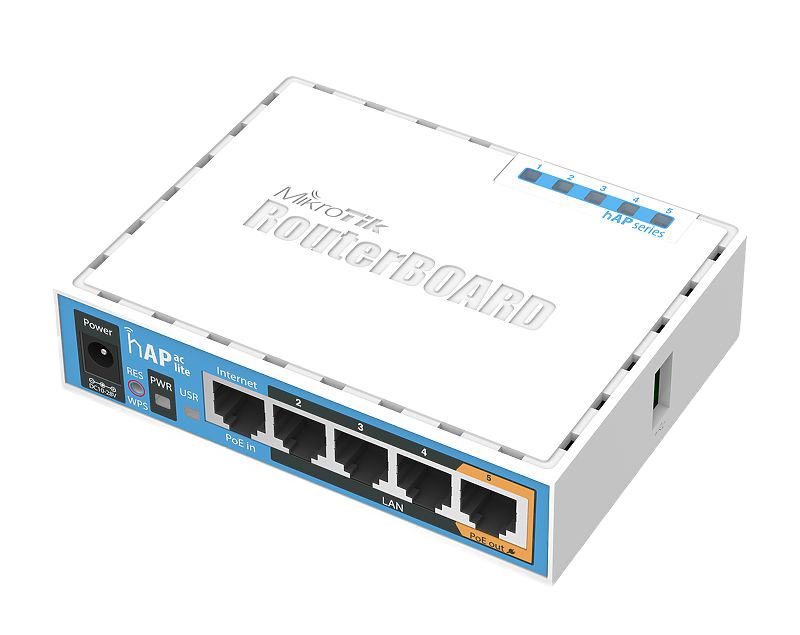
Ef þú býrð á Íslandi eru miklar líkur á því að þú leigir beini (router) fyrir heimilið af netþjónustunni þinni. Með því að kaupa beini í hAP-línunni frá okkur geturðu borgað hann upp á innan við ári og þú færð mun betri tæki sem þú átt sjálfur og hefur fulla stjórn á. Uppsetningin er að mestu leyti einföld (plug-and-play). Því miður vilja íslenskar netþjónustur ekki gera þér of auðvelt fyrir, þar sem það myndi þýða tekjutap fyrir þær. Hér er skref-fyrir-skref leiðbeining um hvað þarf að gera, eftir því hvaða netþjónustu þú notar.
Síminn
Síminn er með stillingu í kerfinu sínu sem gerir það að verkum að aðeins beinirinn sem þeir afhentu þér virkar. Þeir vita að þetta hindrar samkeppni, svo um leið og þú hringir í þá og segist hafa keypt nýjan beini, fjarlægja þeir þessa stillingu.
Taktu allt úr sambandi við beinninn frá Símanum og tengdu það við nýja MikroTik hAP beinninn þinn. Gættu þess að nota MikroTik straumbreytinn sem fylgir tækinu.
Þú gætir þurft að endurræsa ljósleiðaraboxið sem er líklega nálægt rafmagnstöflunni þinni. Við höfum heyrt að þetta box frjósi þegar það sér nýtt tæki. Það virðist duga að taka tækið úr sambandi við rafmagn í nokkrar sekúndur (15-20).
Vodafone/Sýn
Við heyrum að þeir séu nákvæmlega eins og Síminn. Ef þú veist um eitthvað annað, vinsamlegast hafðu samband og láttu okkur vita.
Nova
Við heyrum að þeir séu nákvæmlega eins og Síminn. Ef þú veist um eitthvað annað, vinsamlegast hafðu samband og láttu okkur vita.
Hringiðjan
Við höfum engar upplýsingar um hvernig virka. Ef þú hefur reynslu af þeim, vinsamlegast hafðu samband og láttu okkur vita. Okkur var skilað einum beini vegna þess að netþjónustan leyfði notandanum ekki að nota eigin búnað; það er mögulegt að það hafi verið þessi netþjónusta og að þú getir ekki notað eigin beini ef þú ert í áskrift hjá þeim. Vinsamlegast hafðu samband við þá áður en þú kaupir tækið til að fá þetta staðfest. Við myndum meta það mikils ef þú gætir haft samband við okkur og látið okkur vita hvað þeir segja, svo við getum uppfært þessa bloggfærslu.
Hringdu
Hjá þessu fyrirtæki er uppsetningin flóknust þar sem þeir krefjast sérstakra stillinga. Sem betur fer býður MikroTik upp á einfaldan leiðarvísi (wizard) til að hjálpa til. Þú þarft að vera sátt(ur) við að setja upp app í tækinu þínu til að nota leiðarvísinn.
Við höfum fengið misvísandi upplýsingar um hvort þú þurfir líka að hafa samband við þá, svo það er öruggara að hringja í þá og láta þá vita að þú sért kominn með nýjan beini. Staðfestu einnig PPPoE innskráningarupplýsingarnar hjá þeim (þeir vita hvað það þýðir þótt þú vitir það ekki). Okkur hefur verið sagt að þeir noti kennitala@hringdu.is sem notandanafn og kennitöluna þína sem lykilorð. Staðfestu að þetta sé rétt fyrir þinn aðgang.
Við byrjum á símaappinu og sýnum síðan tölvuforritið. Skjámyndirnar verða úr Android og Windows, en það ætti ekki að skipta máli.
Áður en þú gerir nokkuð þarftu að finna miðann með innskráningarupplýsingunum. Hann er bæði á notendahandbókinni í kassanum og á beininum sjálfum. Hér er mynd af miða á notendahandbók.
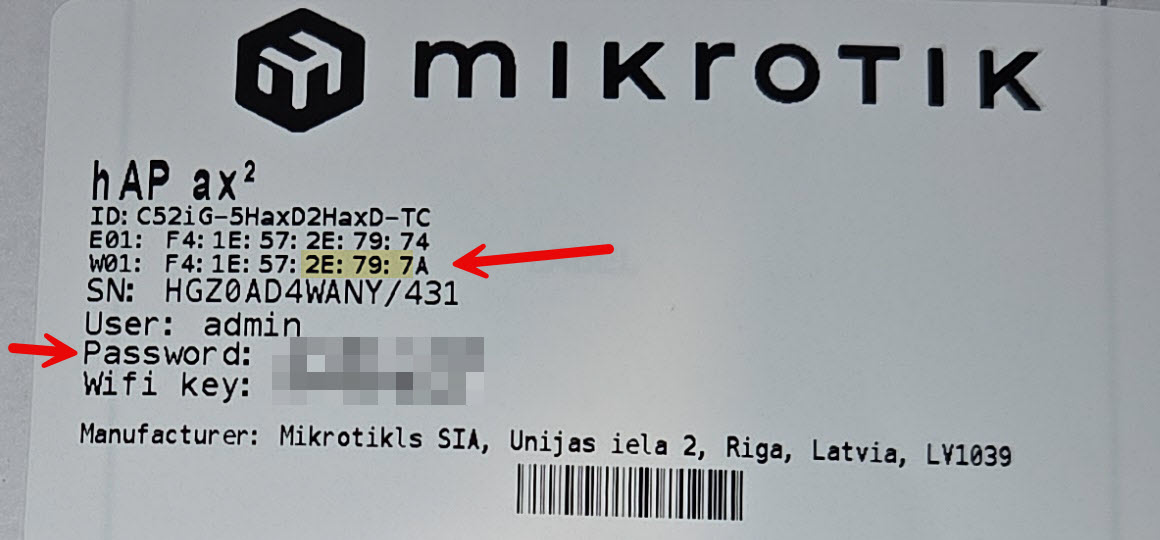
WiFi-lykillinn (WiFi key) er það sem þú notar til að skrá þig inn á þráðlausa netið. SSID-nafnið verður „MikroTik-xxxxxx“, þar sem xxxxxx eru síðustu 6 stafirnir í MAC-addressunni. Hvert tengi hefur sitt eigið fasta addressu, kallað MAC-addressa, sem eru venjulega í röð. Á límmiðanum er MAC-vistfangið fyrir tvö tengjanna. Sjötti stafurinn gæti verið annar en sá sem er á miðanum. Sem dæmi er tækið á myndinni með sjálfgefið SSID „MikroTik-2E7979“ og þú getur séð fimm af þessum stöfum auðkennda á miðanum.
Innskráning í appið er línan með „User“ og „Password“.
Android app (iPhone ætti að líta eins út)
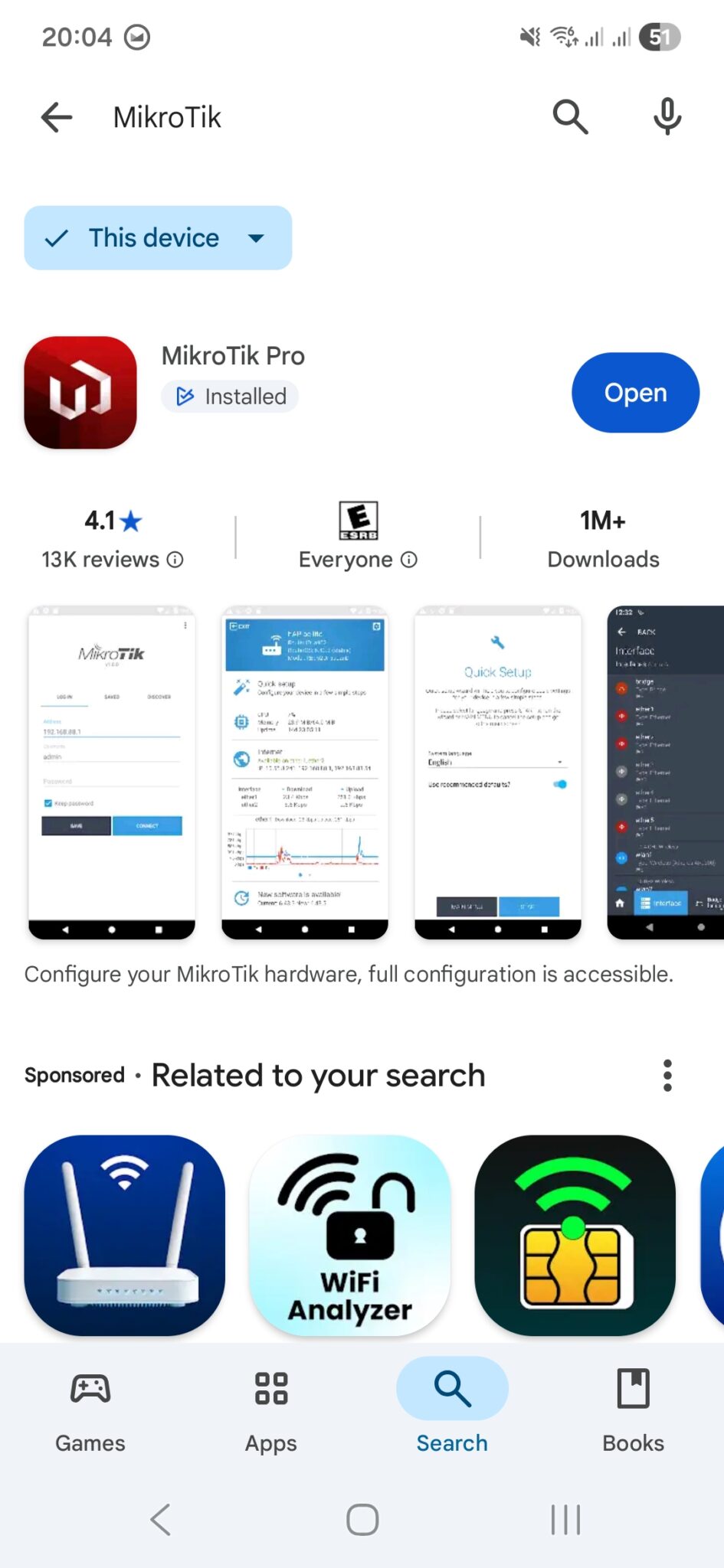
Það fyrsta sem þú þarft að gera er að fara í app-verslunina og finna „MikroTik Pro“ appið frá MikroTik. Hér má sjá hvernig það lítur út í Google Store; það ætti að vera mjög svipað í Apple Store.
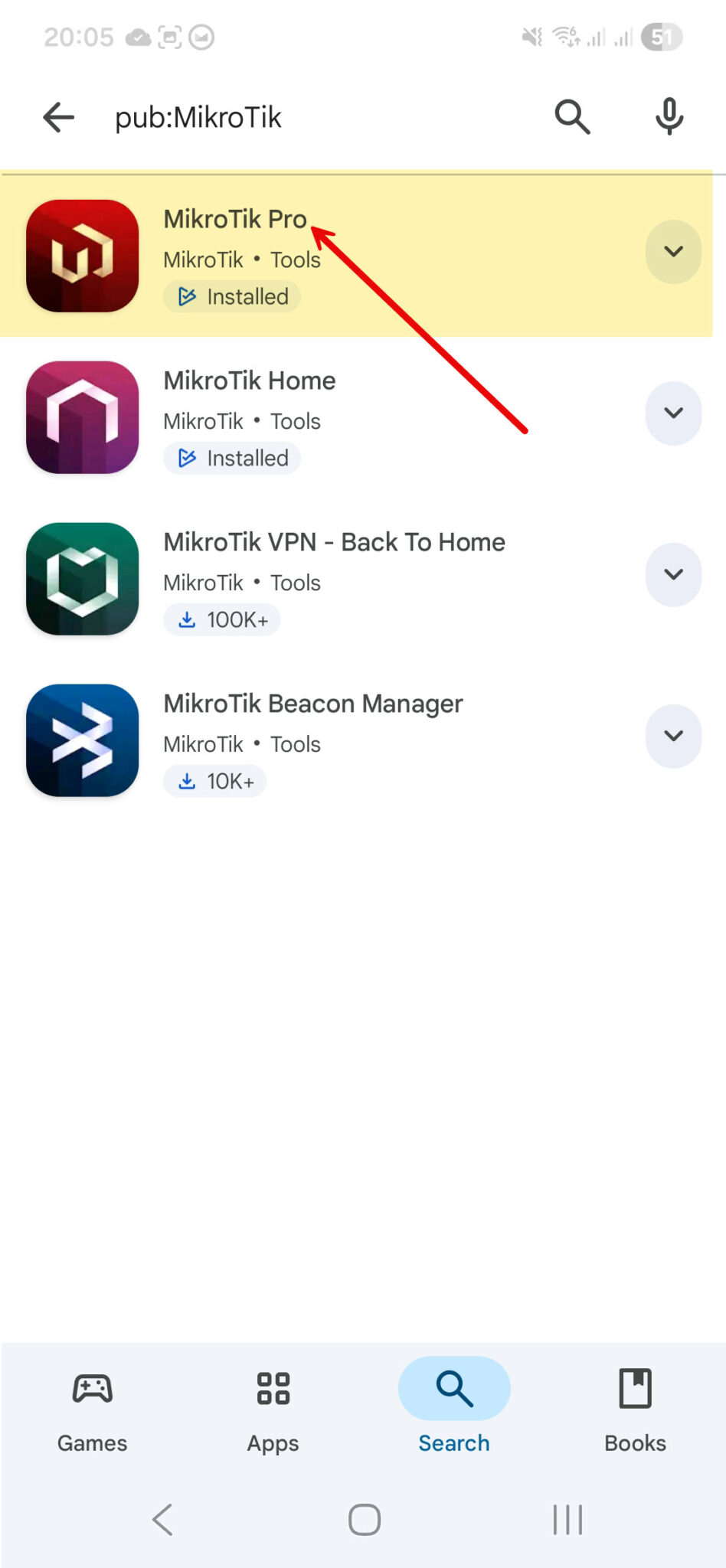
Þegar appið hefur verið sett upp skaltu opna það og skrá þig inn í beinninn þinn.
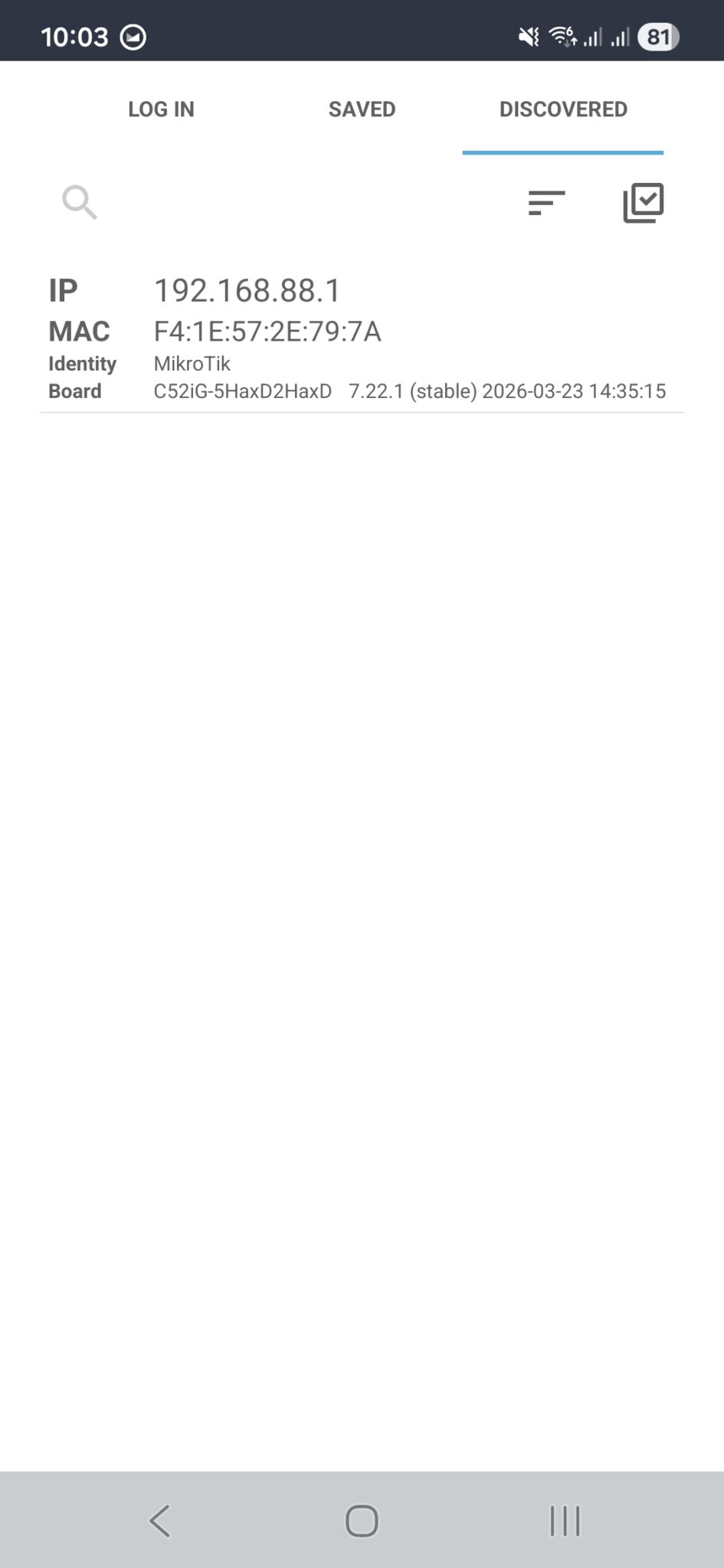
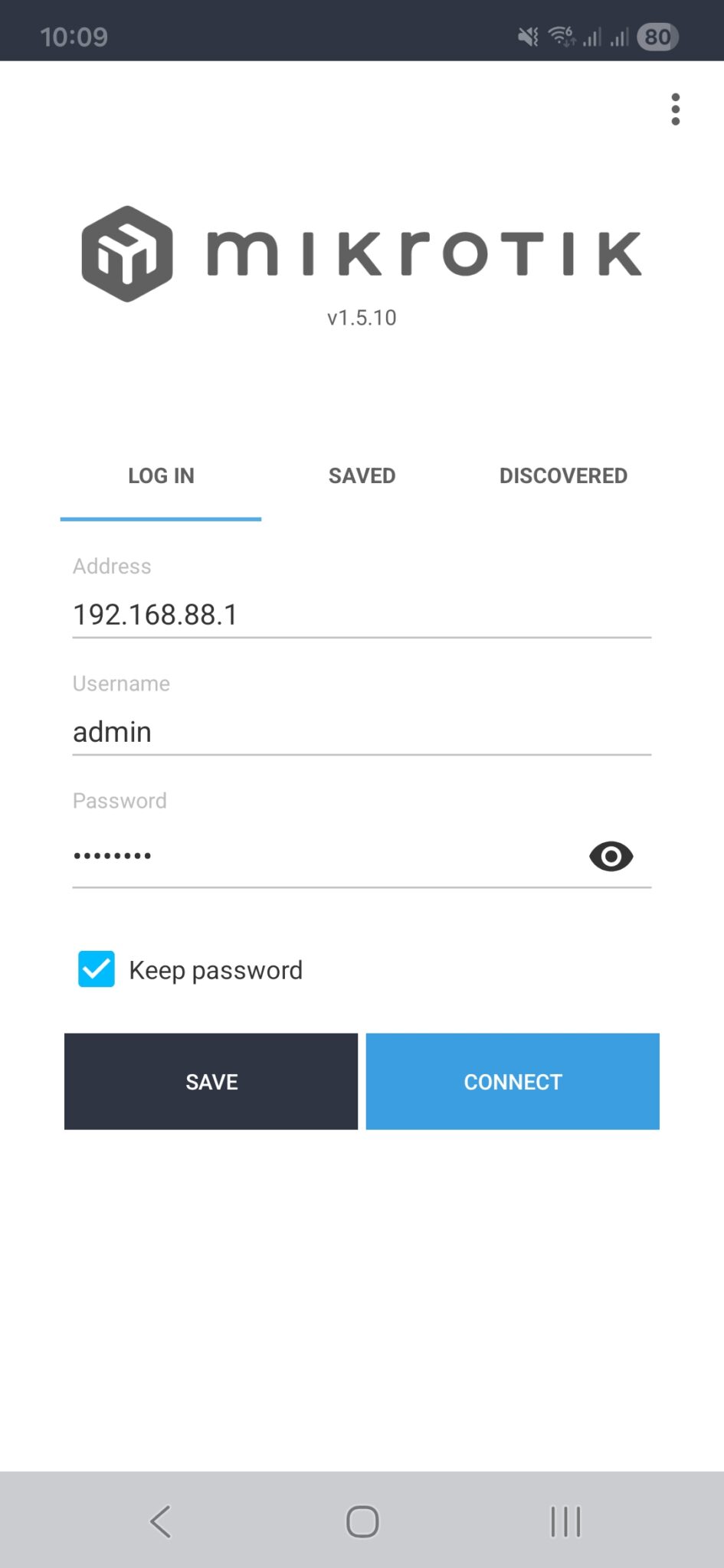
Áður en þú getur tengst, þarf tækið að vera tengt þráðlaust. Appið opnast í innskráningarflipanum (login), en ef þú skiptir yfir í flipann yfir fundin tæki (discovered) ættirðu að sjá beinninn þinn þar. Með því að smella á hann afritast upplýsingarnar í innskráningarflipann. Sláðu inn innskráningarupplýsingarnar af miðanum.
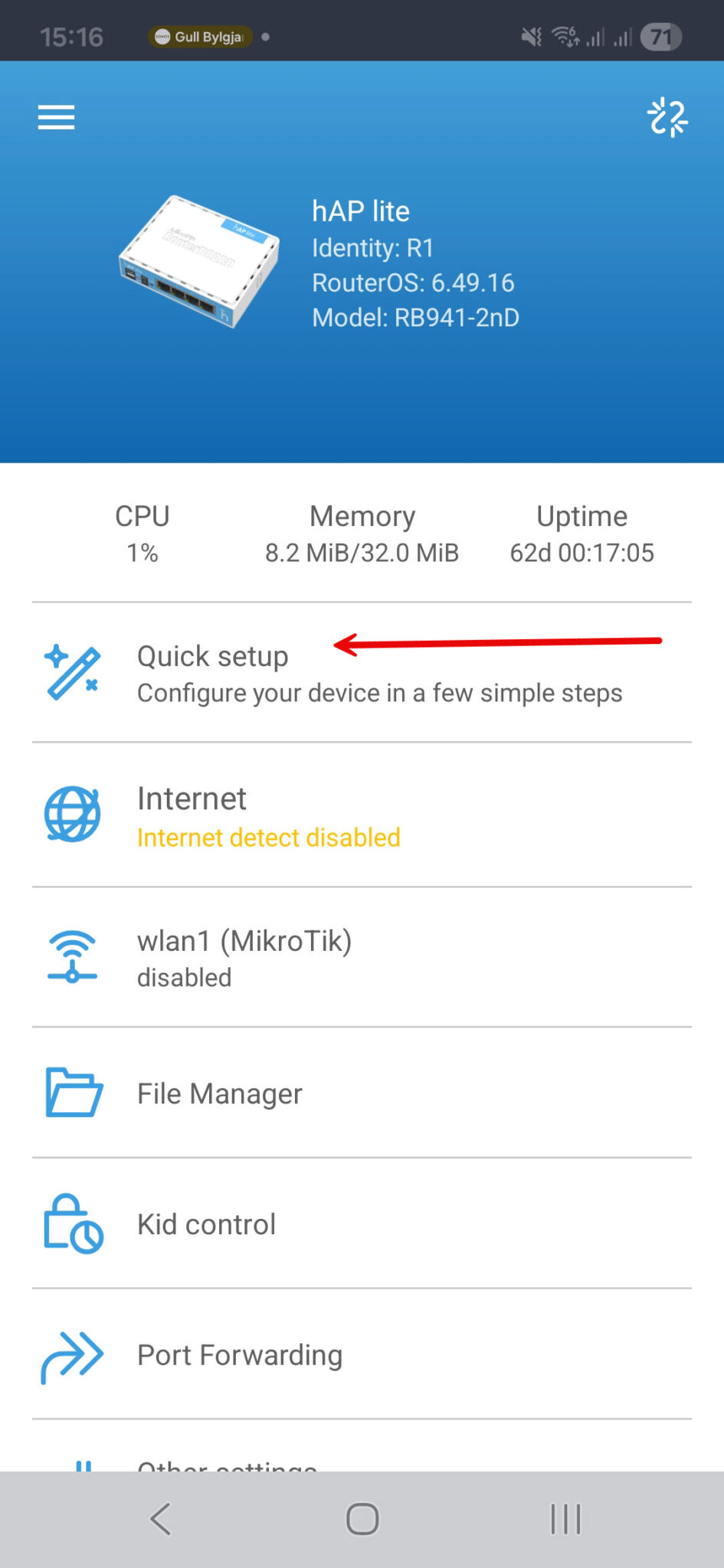
Þú ættir nú að vera á heimaskjá appsins, sem ætti að líta svipað út og á þessari skjámynd. Smelltu á „Quick setup“.
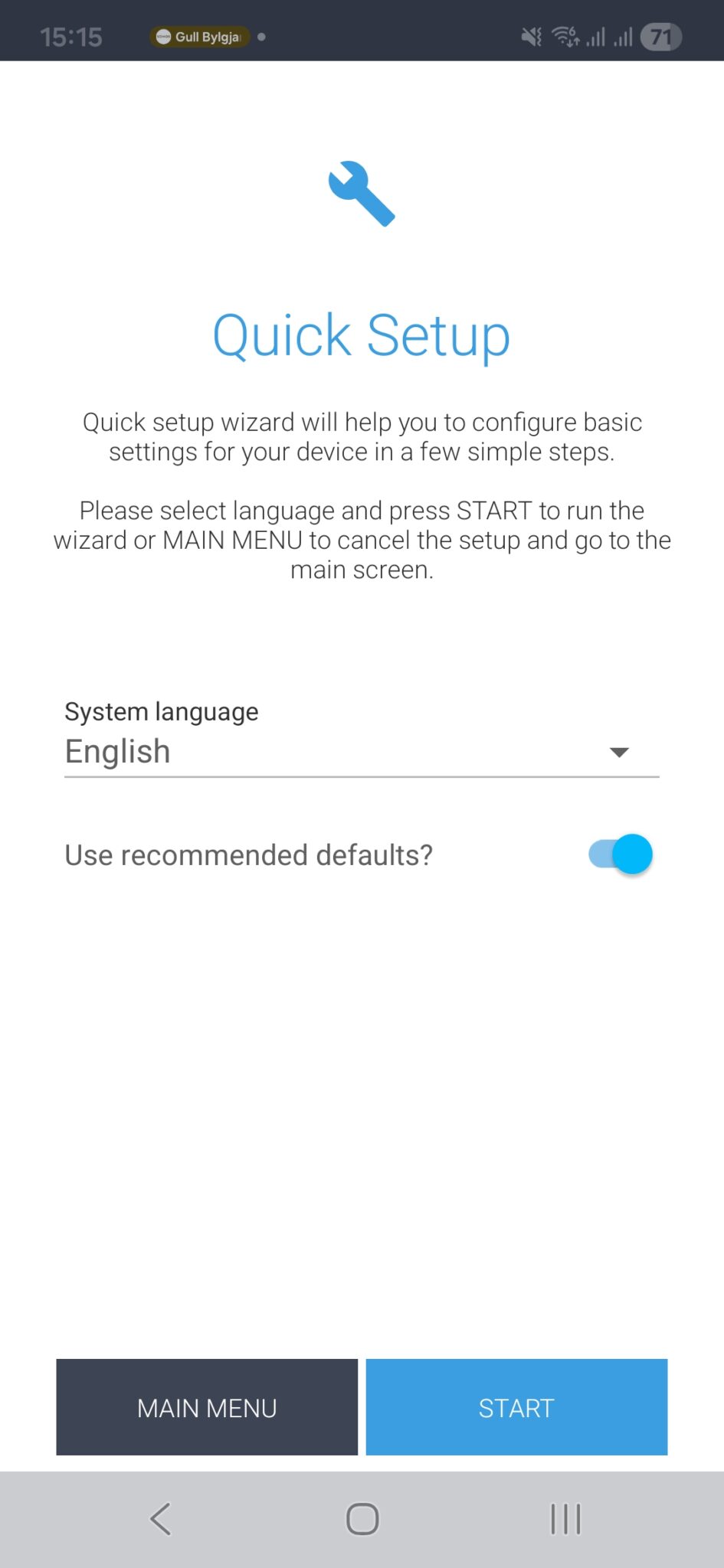
Smelltu á „Start“.
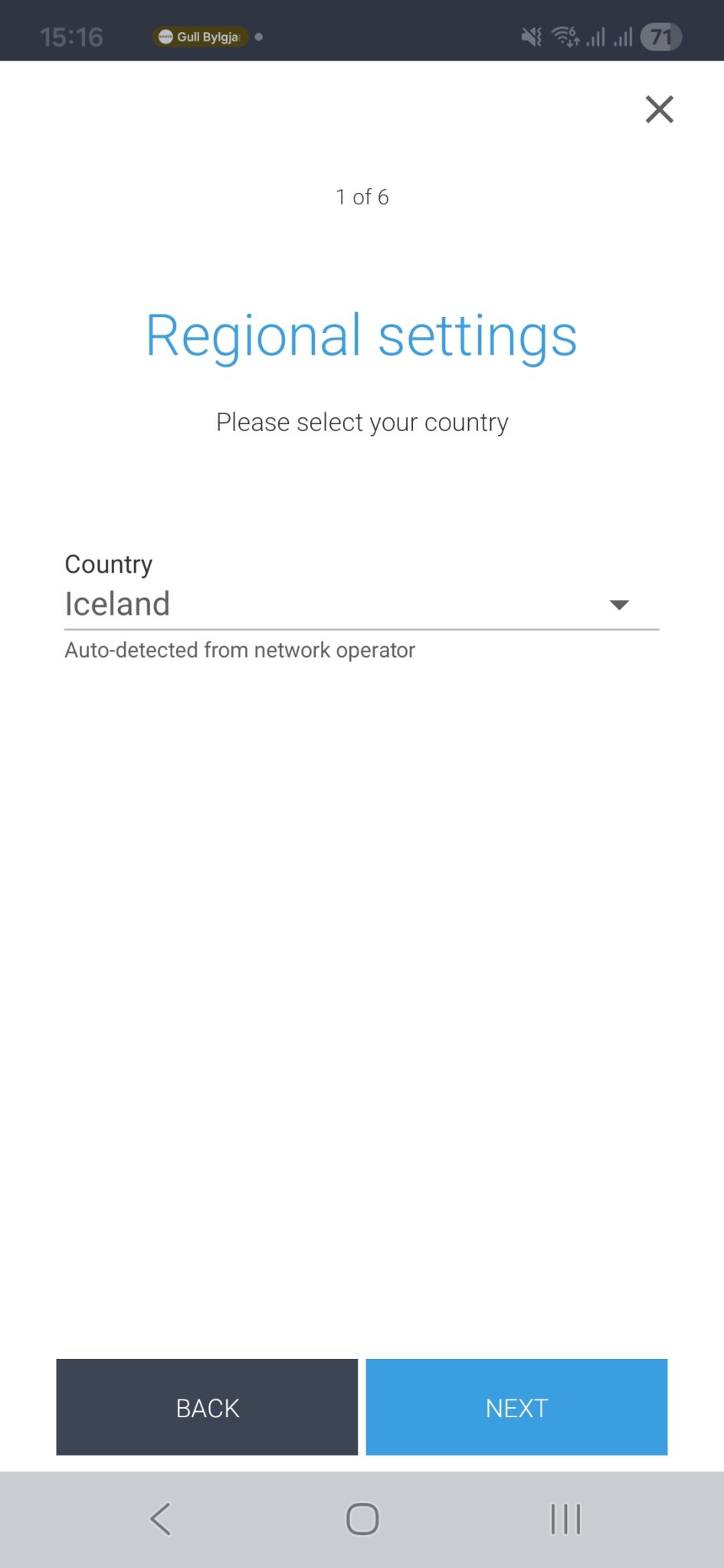
Staðfestu að rétt land sé valið og smelltu svo á „Next“.
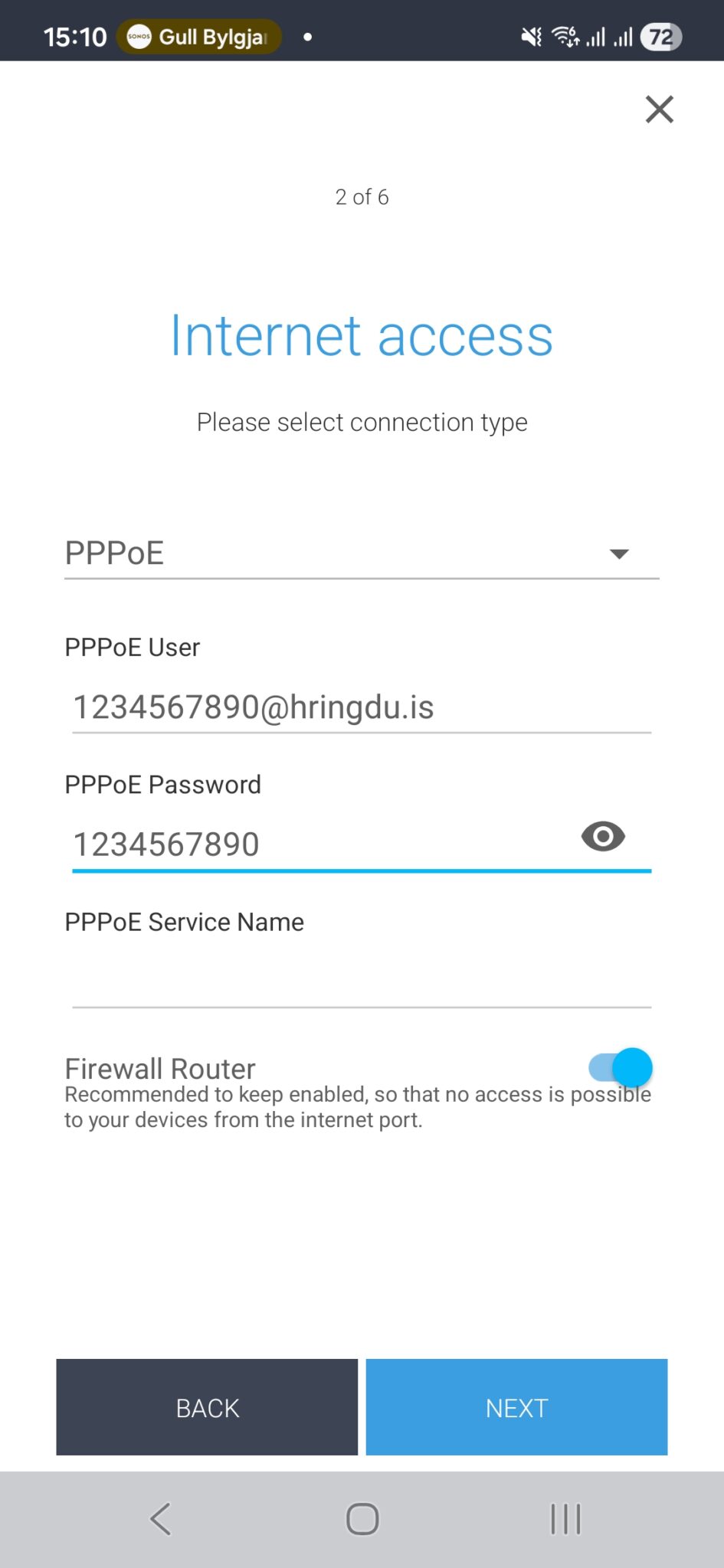
Hér er mikilvæga skrefið: gakktu úr skugga um að velja PPPoE úr fellivalmyndinni efst á skjánum.
Sláðu síðan inn PPPoE innskráningarupplýsingarnar sem þú staðfestir hjá þeim; þeir kröfðust ekki PPPoE þjónustuheitis síðast þegar við heyrðum.
Smelltu síðan á Næsta.
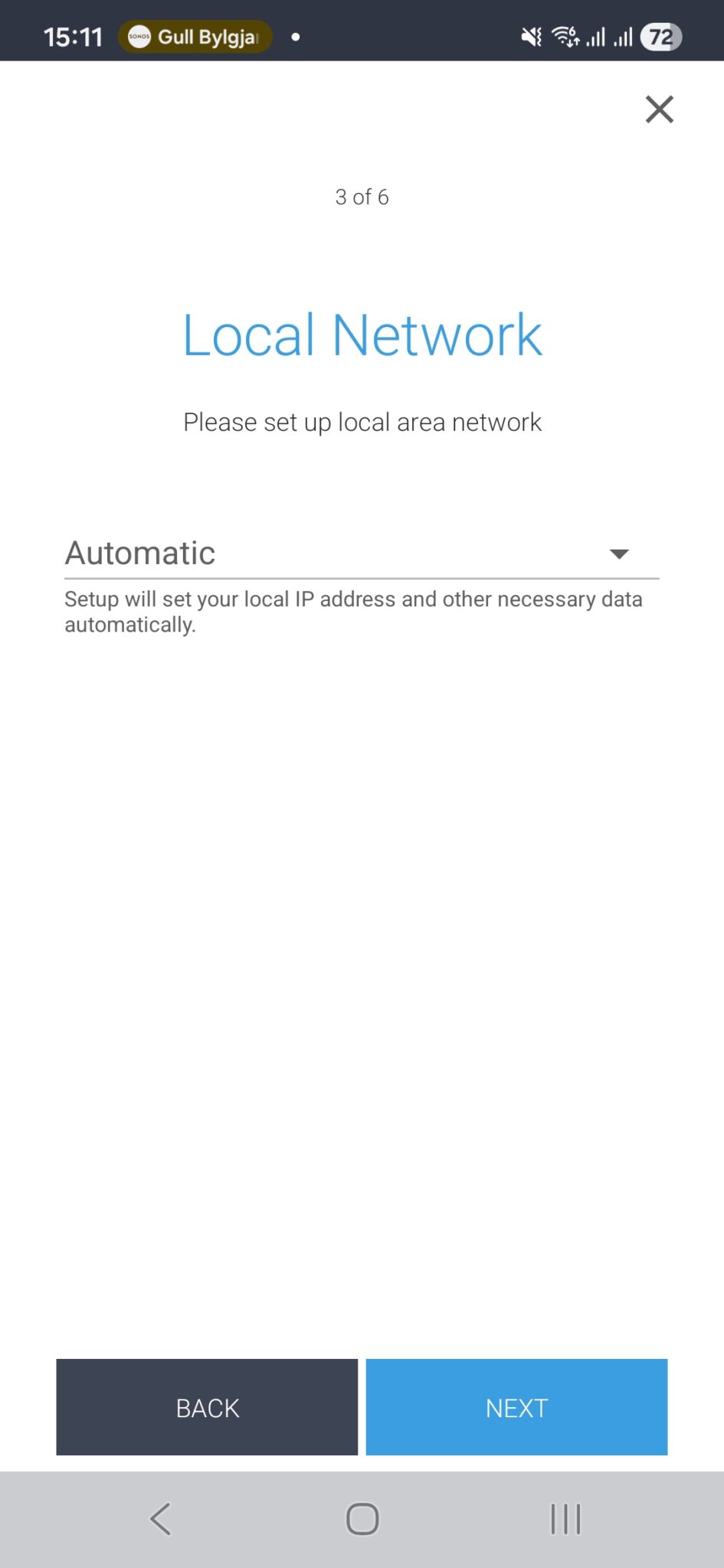
Smelltu bara á „Next“ hér.
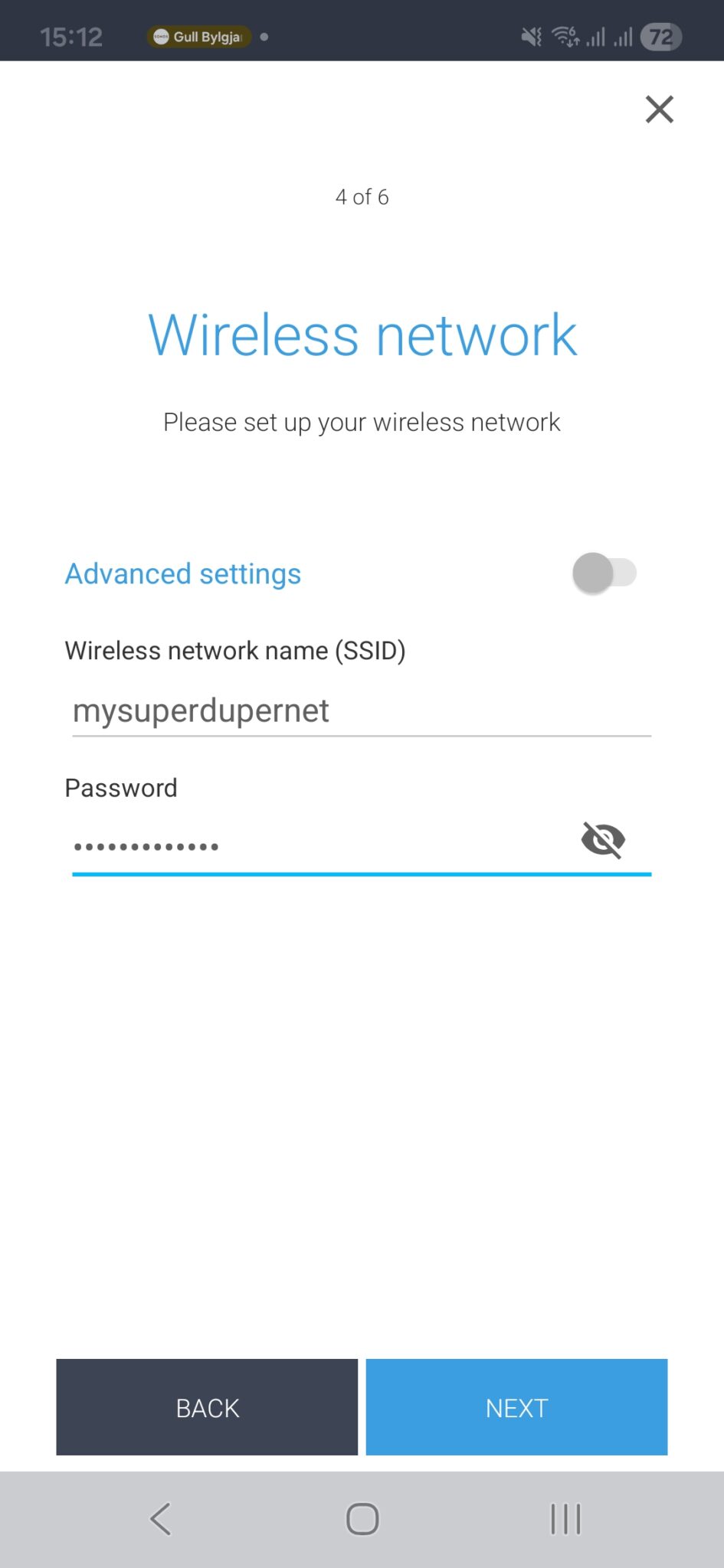
Hér geturðu endurnefnt netið þitt úr MikroTik-2E7979 (eða hvað sem er) í hvað sem þú vilt.
Algjörlega hvaða strengur sem er dugar hér; við mælum þó með að halda honum frekar stuttum (u.þ.b. 3-10 stafir).
Veldu einnig lykilorð sem er að minnsta kosti 8 stafir. Smelltu svo á „Next“.
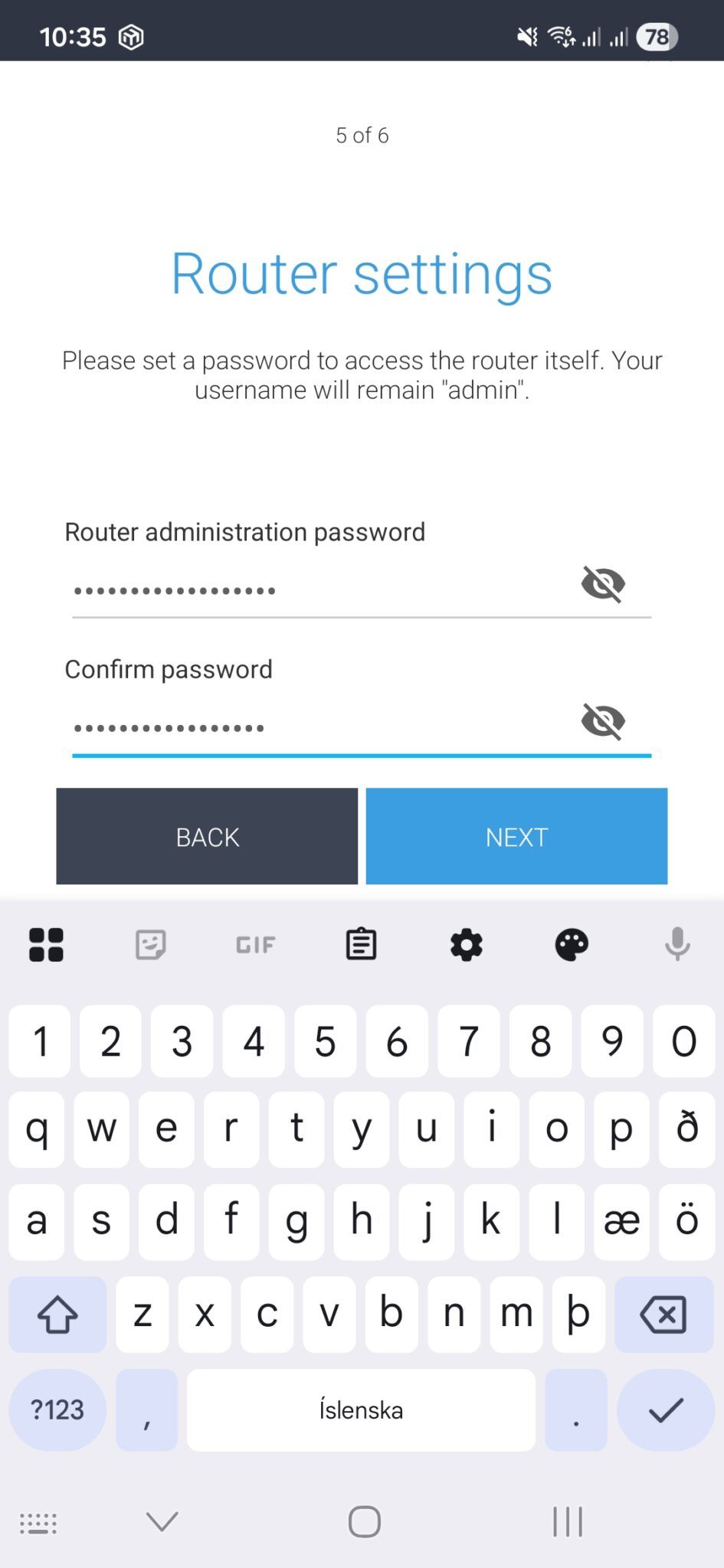
Á þessum skjá geturðu breytt innskráningarlýkilorði tækisins.
Hver sem þekkir lykilorðið getur skráð sig inn og breytt stillingunum. Þú getur líka bara sleppt þessu skrefi ef þú vilt.
Smelltu á Næsta þegar þú ert tilbúinn.
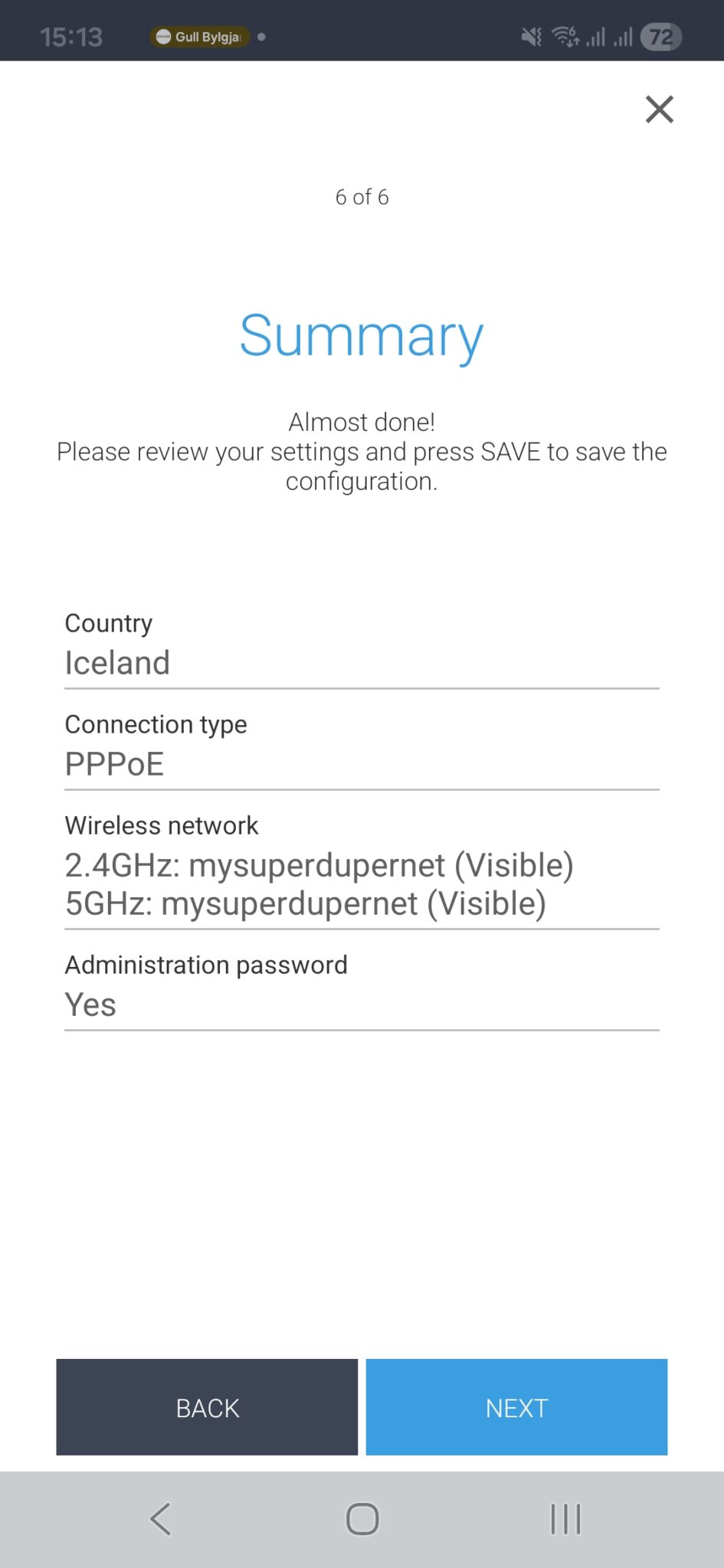
Þetta er bara samantekt á því sem þú breyttir. Farðu yfir það, smelltu á „Next“ og þá er þessu lokið.
Taktu allt úr sambandi við beinninn frá Hringdu og tengdu það við nýja MikroTik hAP beinninn þinn. Gættu þess að nota MikroTik straumbreytinn sem fylgir tækinu.
Windows (macOS ætti að líta eins út)
Ferlið fyrir tölvuna þína er það sama, lítur bara aðeins öðruvísi út.
Byrjaðu á því að fara á https://mikrotik.com/download/winbox og sækja Winbox fyrir stýrikerfið þitt.
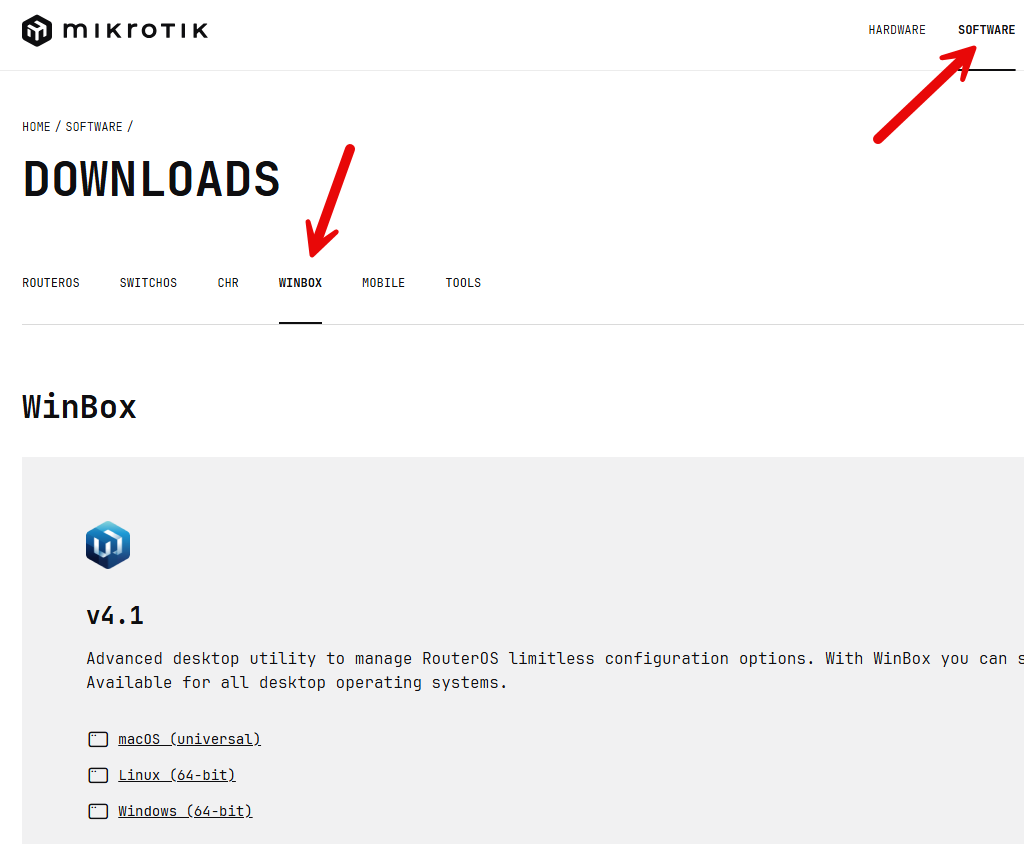
Þegar það hefur verið sótt og sett upp skaltu keyra það og þú ættir að sjá innskráningarskjáinn.
Gakktu úr skugga um að þú sért tengdur við beiniinn annaðhvort með netkapli eða þráðlaust.
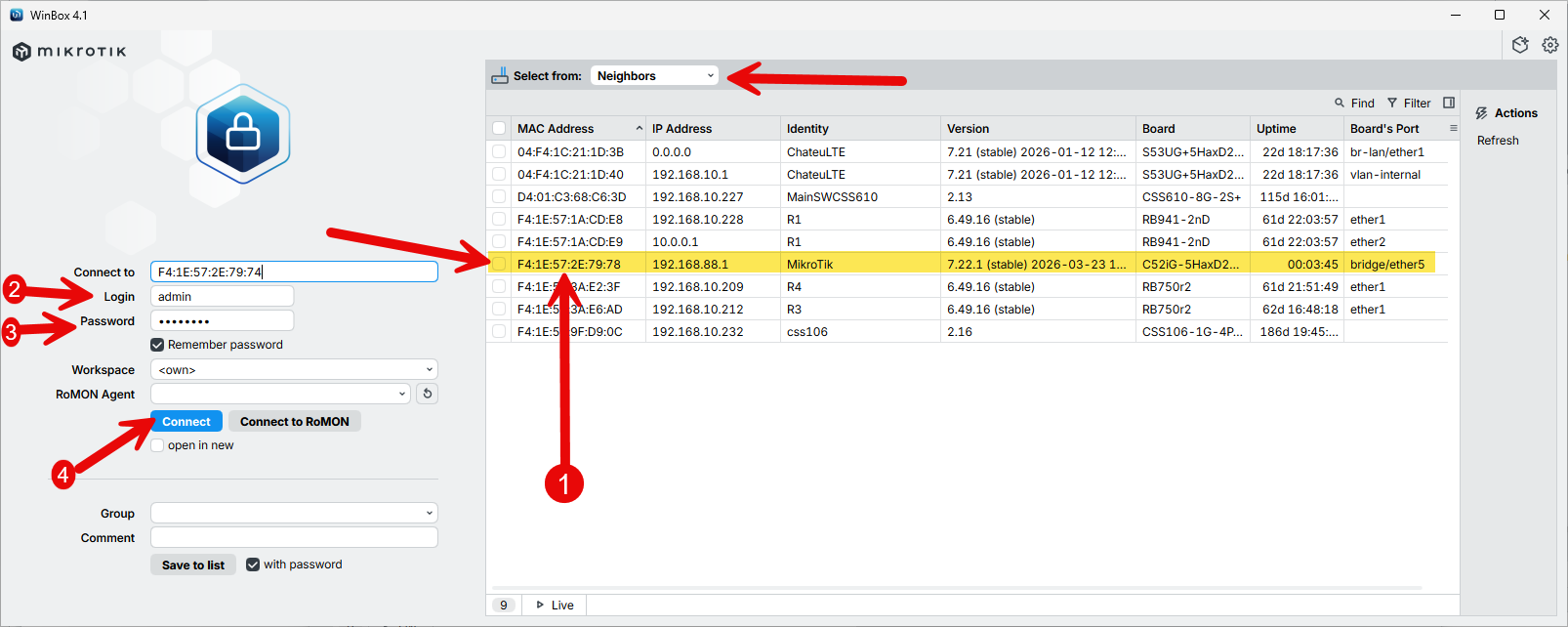
Hægra megin geturðu séð öll tæki sem hafa fundist; eðlilega sjáum við mikið fleiri en þú. Þú ættir að sjá eina línu svipaða þeirri sem er auðkennd.
Þú getur tengst annaðhvort í gegnum MAC- eða IP-addressu. Fyrir fyrstu uppsetningu reynist oft betra að tengjast í gegnum MAC í WinBox. Smelltu á MAC-addressuna til að afrita það í innskráningarformið vinstra megin. Sláðu inn innskráningarupplýsingarnar af miðanum og smelltu svo á „Connect“.
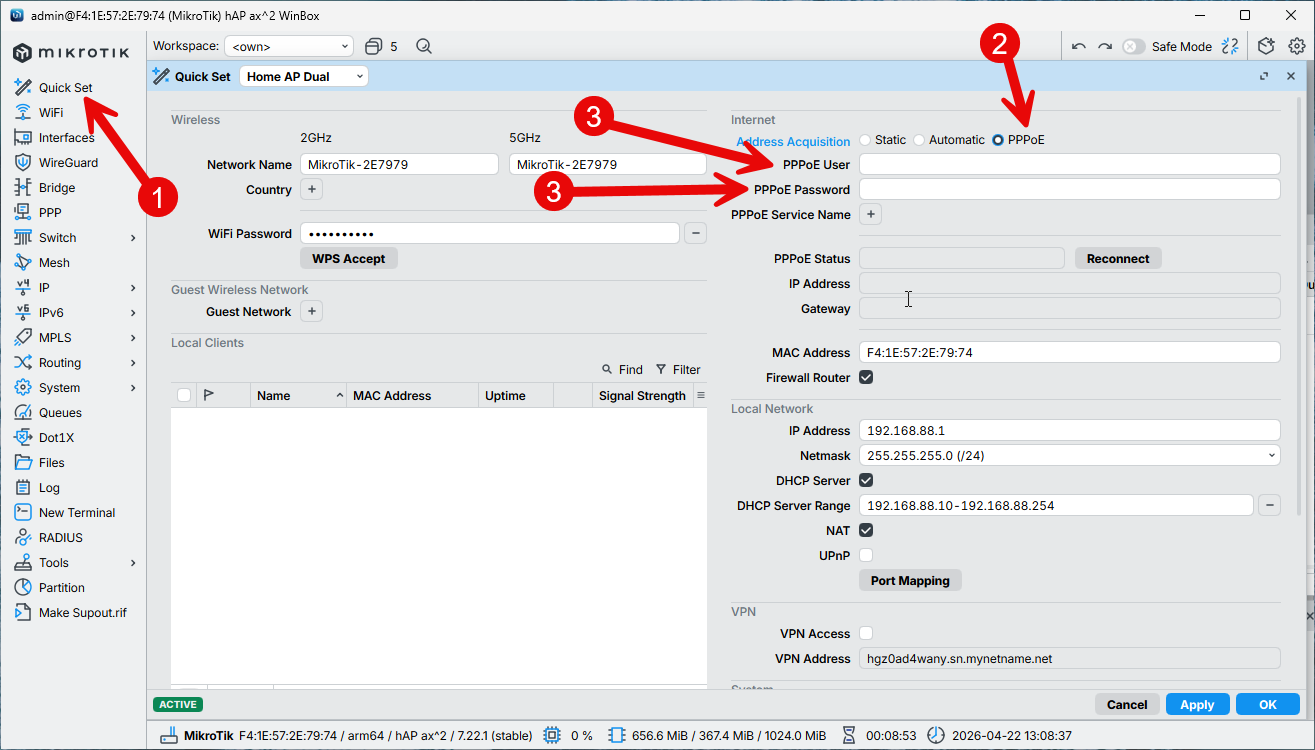
Smelltu á „Quick set“ efst í valmyndinni vinstra megin og þá ættirðu að sjá þennan skjá.
Byrjaðu á því að velja „PPPoE“ efst hægra megin í leiðarvísinum og sláðu svo inn innskráningarupplýsingarnar sem þú fékkst frá Hringdu beint fyrir neðan það.
Ef þú vilt breyta heiti þráðlausa netsins eða lykilorðinu geturðu gert það vinstra megin í leiðarvísinum. Þú getur líka virkjað gestanet (Guest network) þar ef þú vilt. Smelltu á „OK“ þegar þú ert búin(n).
Taktu allt úr sambandi við beinninn frá Hringdu og tengdu það við nýja MikroTik hAP beinninn þinn. Gættu þess að nota MikroTik straumbreytinn sem fylgir tækinu.

